
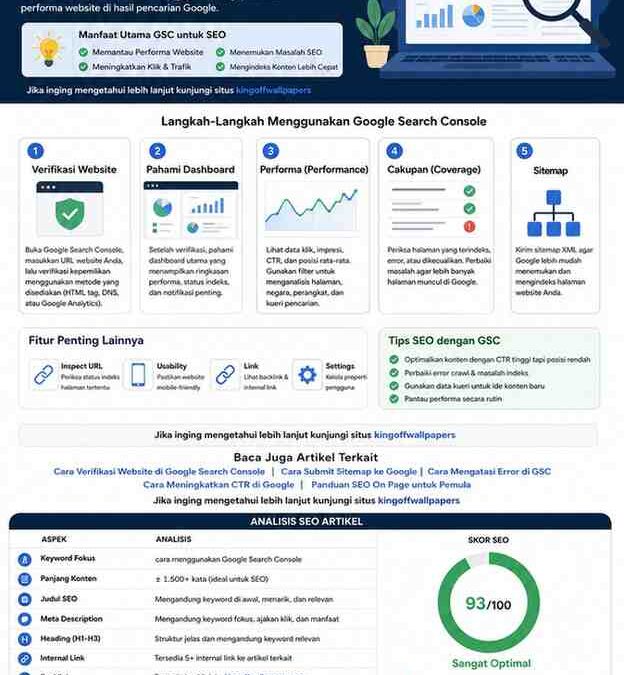
Cara Menggunakan Google Search Console untuk SEO dan Ranking Google
Secondary Keywords: Google Search Console untuk SEO, cara menggunakan GSC, cek keyword Google Search Console, URL Inspection, indexing Google, sitemap Search Console, Performance GSC, meningkatkan CTR Google, Core Web Vitals Search Console
Cara menggunakan Google Search Console untuk SEO dimulai dengan memverifikasi website, memeriksa indexing, membaca data Performance, menemukan keyword yang menghasilkan impression dan klik, mengevaluasi CTR, mengirim sitemap, memeriksa URL melalui URL Inspection, serta memperbaiki masalah teknis yang menghambat performa website di Google.
Google Search Console atau GSC merupakan salah satu alat utama yang sebaiknya dipahami pemilik website.
Namun, fungsi Search Console sering disalahartikan.
Search Console bukan alat yang membuat sebuah halaman otomatis mendapatkan ranking #1 Google.
Sebaliknya, Google menjelaskan bahwa Search Console membantu pemilik website memahami performa situs di Google Search serta memberikan informasi mengenai bagaimana Google melakukan crawling, indexing, dan menampilkan website di hasil pencarian.
Karena itu, nilai utama Search Console terdapat pada data.
Dari data tersebut, Anda dapat mengetahui:
- halaman mana yang sudah ditemukan Google;
- halaman mana yang belum terindex;
- keyword apa yang menampilkan website;
- berapa jumlah impression;
- berapa jumlah klik;
- bagaimana CTR halaman;
- posisi rata-rata keyword;
- apakah sitemap berhasil dibaca;
- apakah terdapat masalah indexing;
- serta apakah pengalaman halaman membutuhkan perbaikan.
Dengan kata lain, Google Search Console dapat menjadi pusat diagnosis SEO website.
Panduan berikut akan membahas prosesnya dari awal sampai bagaimana datanya dapat digunakan untuk menentukan tindakan SEO berikutnya.
Apa Itu Google Search Console?
Google Search Console adalah layanan Google yang membantu pemilik website memantau, memahami, dan mengoptimalkan keberadaan situs mereka di Google Search.
Google menjelaskan bahwa Search Console dapat memberikan informasi mengenai bagaimana Google melakukan crawling, indexing, dan serving terhadap sebuah website.
Beberapa fungsi utamanya meliputi:
- melihat performa pencarian;
- melihat query yang menghasilkan impression;
- mengecek halaman terindex;
- menemukan masalah indexing;
- mengirim sitemap;
- memeriksa URL;
- mengevaluasi Core Web Vitals;
- melihat masalah structured data;
- serta memantau sejumlah masalah teknis website.
Oleh karena itu, GSC sangat berguna ketika Anda ingin berhenti menebak-nebak performa SEO.
Alih-alih bertanya:
“Kenapa artikel saya tidak naik?”
Search Console membantu mengubah pertanyaan tersebut menjadi:
“Apakah artikelnya sudah terindex?”
“Keyword apa yang menghasilkan impression?”
“Posisinya berapa?”
“CTR-nya rendah atau tidak?”
“Apakah halaman kehilangan impression?”
Pertanyaan seperti ini jauh lebih mudah dianalisis.
Apakah Google Search Console Bisa Meningkatkan Ranking?
Search Console sendiri tidak otomatis meningkatkan ranking.
Google bahkan menjelaskan dalam SEO Starter Guide bahwa tidak ada rahasia yang secara otomatis membuat website berada di posisi pertama Google.
Namun, Search Console memberikan data yang dapat membantu Anda membuat keputusan SEO lebih baik.
Contohnya:
Sebuah artikel berada di:
Posisi rata-rata: 9
dengan:
Impression: 10.000
tetapi:
CTR: 0,8%
Data tersebut memberikan indikasi bahwa halaman sudah mendapatkan visibilitas.
Akan tetapi, jumlah orang yang mengklik masih relatif kecil.
Selanjutnya Anda dapat mengevaluasi:
- SEO title;
- relevansi konten;
- search intent;
- snippet;
- posisi;
- keyword target;
- dan halaman kompetitor.
Jadi alurnya adalah:
Search Console → Data → Diagnosis → Optimasi → Monitoring
Bukan:
Search Console → Klik tombol → Ranking #1
Tutorial Cara Menggunakan Google Search Console untuk SEO
Sekarang kita masuk ke implementasinya.
1. Tambahkan Website ke Google Search Console
Pertama, buka Google Search Console menggunakan akun Google.
Selanjutnya pilih:
Add Property
Search Console menyediakan beberapa jenis property untuk website.
Dua yang paling umum adalah:
Domain Property
Contoh:
jasaseojuara.com
Domain property mencakup berbagai protokol dan subdomain dalam domain tersebut.
Google menjelaskan bahwa Domain Property dapat mencakup berbagai subdomain dan protokol, sedangkan verifikasinya dilakukan menggunakan DNS.
URL Prefix
Contoh:
https://jasaseojuara.com/
URL Prefix hanya mencakup URL yang sesuai dengan prefix tersebut, termasuk protokolnya.
Untuk website utama, Domain Property sering lebih praktis apabila Anda mempunyai akses ke DNS.
2. Verifikasi Kepemilikan Website
Google perlu memastikan Anda memang mempunyai hak terhadap website sebelum menampilkan data Search Console yang sensitif.
Untuk Domain Property, verifikasi menggunakan DNS.
Secara umum alurnya:
Search Console
↓
Tambahkan Domain
↓
Salin TXT Record
↓
Masuk ke pengelola DNS
↓
Tambahkan TXT Record
↓
Simpan
↓
Kembali ke Search Console
↓
Verify
Google menjelaskan bahwa DNS verification diperlukan untuk Domain Property.
Jika menggunakan URL Prefix, tersedia lebih banyak metode verifikasi, tergantung kondisi website.
3. Kenali Dashboard Google Search Console
Setelah website berhasil diverifikasi, jangan langsung membuka semua menu secara acak.
Untuk SEO, prioritaskan beberapa bagian berikut:
Performance
URL Inspection
Indexing → Pages
Sitemaps
Core Web Vitals
Enhancements, jika tersedia untuk jenis structured data website Anda.
Kelima area tersebut sudah cukup untuk melakukan banyak pekerjaan SEO sehari-hari.
4. Mulai dari Menu Performance
Menu:
Performance → Search Results
merupakan salah satu bagian paling berguna untuk analisis SEO.
Google menjelaskan bahwa Performance Report dapat digunakan untuk melihat perubahan traffic Search, sumber traffic, query yang menampilkan website, serta halaman dengan CTR tinggi maupun rendah.
Di bagian atas Anda biasanya menemukan metrik seperti:
Total Clicks
Berapa kali pengguna mengklik website Anda dari Google Search.
Total Impressions
Berapa kali hasil dari website tampil dalam hasil pencarian yang dihitung sebagai impression.
Average CTR
Perbandingan klik dengan impression.
Secara sederhana:
CTR = Click ÷ Impression × 100%
Average Position
Gambaran posisi rata-rata hasil website berdasarkan data yang ditampilkan.
Jangan membaca satu metrik sendirian.
Gabungkan semuanya.
5. Cara Membaca Click dan Impression
Misalnya Anda menemukan:
Impression: 20.000
Clicks: 120
Artinya Google sudah cukup sering menampilkan website.
Namun, pengguna yang mengklik masih jauh lebih sedikit.
Selanjutnya jangan langsung menyimpulkan:
“Google tidak suka website saya.”
Analisis dahulu.
Periksa:
- query;
- posisi;
- search intent;
- halaman;
- title;
- snippet;
- dan relevansinya.
Sebaliknya, jika:
Impression sangat rendah
maka masalahnya bisa berbeda.
Kemungkinannya antara lain:
- keyword terlalu kecil;
- artikel masih baru;
- halaman belum mempunyai visibilitas;
- target keyword kurang tepat;
- topik terlalu kompetitif;
- atau Google belum banyak menampilkan halaman.
Karena itu, impression dan click harus dibaca bersama.
6. Gunakan Tab Queries untuk Menemukan Keyword
Sekarang masuk ke:
Performance → Queries
Bagian ini sangat menarik untuk SEO.
Google menjelaskan bahwa tab Queries dapat digunakan untuk melihat query pencarian yang menghasilkan traffic ke website, kemudian data tersebut dapat diurutkan berdasarkan clicks, CTR, atau impressions.
Misalnya artikel Anda sebenarnya menargetkan:
cara menggunakan Google Search Console
Namun GSC menunjukkan query:
- Google Search Console untuk SEO;
- cara cek indexing Google;
- cara submit sitemap;
- cek keyword Search Console;
- URL Inspection Google;
- cara mengetahui artikel terindex.
Informasi tersebut sangat berharga.
Mengapa?
Karena pengguna sendiri sedang memberi tahu Anda bagaimana mereka menemukan konten.
7. Gunakan Query Search Console untuk Memperbarui Artikel
Misalnya Anda mempunyai artikel:
Cara Menggunakan Google Search Console
Setelah tiga bulan, data menunjukkan banyak impression untuk:
cara cek keyword di Google Search Console
Namun artikel hanya menjelaskan Performance secara singkat.
Itu bisa menjadi kesempatan.
Tambahkan subheading baru:
Cara Melihat Keyword di Google Search Console
Kemudian berikan tutorial yang benar-benar menjawab query tersebut.
Jangan hanya memasukkan keyword ke paragraf.
Tambahkan informasi yang memang dibutuhkan pengguna.
Hal ini selaras dengan panduan Google mengenai people-first content, yaitu konten sebaiknya dibuat terutama untuk membantu audiens dan memberikan pengalaman yang memuaskan.
8. Cari Keyword dengan Impression Tinggi tetapi Klik Rendah
Salah satu analisis sederhana yang dapat dilakukan adalah mencari query dengan:
Impression tinggi
tetapi:
Clicks relatif rendah
Contohnya:
| Query | Impression | Click | Posisi |
|---|---|---|---|
| cara riset keyword | 8.000 | 160 | 7,8 |
| internal linking SEO | 4.500 | 190 | 4,2 |
| technical SEO | 3.200 | 40 | 12,1 |
Selanjutnya evaluasi satu per satu.
Untuk query pertama, misalnya, periksa:
- apakah title menarik;
- apakah search intent terpenuhi;
- apakah pembukaan artikel menjawab pertanyaan;
- apakah halaman memberikan tutorial;
- apakah kompetitor menawarkan informasi lebih lengkap.
Jika Anda masih membangun struktur keyword website, lanjutkan membaca panduan riset keyword agar data Search Console dapat dipadukan dengan proses keyword research.
9. Jangan Mengoptimalkan Artikel untuk Semua Query
Search Console dapat menampilkan banyak variasi query.
Jangan memasukkan seluruhnya ke dalam artikel.
Misalnya GSC menunjukkan:
- cara search console;
- Google Search Console;
- GSC SEO;
- tutorial GSC;
- menggunakan Search Console;
- panduan Search Console.
Tidak perlu membuat enam subheading dengan arti hampir sama.
Google menjelaskan bahwa sistem pencocokan bahasa dapat memahami hubungan halaman dengan berbagai query, sehingga halaman tidak harus menyebut setiap variasi pencarian secara eksplisit.
Gunakan variasinya secara natural.
10. Gunakan Tab Pages untuk Menemukan Artikel Terbaik
Selanjutnya masuk ke:
Performance → Pages
Di sini Anda dapat melihat URL yang mendapatkan impression dan clicks.
Carilah halaman dengan:
Traffic terbesar
Ini menunjukkan halaman yang sudah bekerja dengan baik.
Impression tinggi tetapi CTR rendah
Halaman ini dapat menjadi kandidat optimasi title dan intent.
Posisi 5–15
Halaman seperti ini sering menarik untuk dianalisis karena sudah mendapatkan visibility tetapi belum berada pada posisi teratas.
Traffic menurun
Bandingkan dengan periode sebelumnya.
Kemudian cari tahu:
- query mana yang turun;
- halaman mana yang terdampak;
- apakah konten masih relevan;
- apakah intent berubah;
- apakah ada masalah teknis.
Google juga menyarankan Performance Report sebagai titik awal untuk memahami fluktuasi traffic Search.
11. Gunakan Filter Date Compare
Jangan hanya melihat data tiga bulan tanpa perbandingan.
Gunakan:
Date → Compare
Contohnya:
Last 28 days
dibandingkan:
Previous 28 days
Kemudian lihat perubahan:
- clicks;
- impressions;
- CTR;
- position.
Sekarang Anda dapat melihat halaman mana yang:
naik
atau:
turun
Setelah menemukan halaman yang turun, masuk lebih dalam ke query.
12. Cara Menggunakan URL Inspection
Menu berikutnya adalah:
URL Inspection
Masukkan URL lengkap artikel.
Contohnya:
https://website.com/cara-menggunakan-google-search-console/
URL Inspection menunjukkan informasi mengenai apa yang diketahui Google terhadap URL tertentu.
Google menjelaskan bahwa tool ini dapat digunakan untuk:
- mengetahui mengapa halaman belum tampil di Google;
- mengecek perbaikan masalah;
- menguji live URL;
- serta meminta indexing untuk satu halaman.
Karena itu, URL Inspection merupakan salah satu tools yang paling penting ketika mengalami masalah indexing.
13. Apa Arti “URL Is on Google”?
Jika muncul:
URL is on Google
artinya URL tersebut telah terindex dan memenuhi syarat untuk tampil di Search.
Namun, terindex tidak berarti ranking tinggi.
Google secara eksplisit menjelaskan bahwa walaupun sebuah URL sudah terindex, hal tersebut tidak menjamin halaman muncul pada setiap pencarian atau berada pada ranking yang sama untuk semua pengguna.
Jadi bedakan:
Indexed
dengan:
Ranking
Halaman harus masuk indeks terlebih dahulu sebelum dapat bersaing secara normal di hasil pencarian.
Namun setelah masuk indeks, masih ada tahap optimasi lainnya.
14. Apa Arti “URL Is Not on Google”?
Jika URL belum masuk Google, jangan panik.
Klik detailnya.
Cari alasannya.
Beberapa status yang dapat muncul dalam Page Indexing antara lain:
- server error;
- redirect error;
- blocked by robots.txt;
- noindex;
- soft 404;
- duplicate;
- discovered;
- crawled but not indexed.
Google menegaskan bahwa halaman yang tidak terindex tidak selalu berarti terjadi kesalahan. Beberapa URL memang seharusnya tidak masuk indeks, misalnya halaman duplikat atau halaman yang sengaja menggunakan noindex.
Karena itu, baca reason sebelum melakukan perubahan.
15. Gunakan Test Live URL
Jika baru saja memperbaiki halaman, gunakan:
URL Inspection → Test Live URL
Tool ini membantu mengecek kondisi halaman saat ini.
Misalnya laporan lama menunjukkan:
noindex
Namun Anda sudah menghapus noindex.
Gunakan live test.
Jika halaman sekarang dapat diindex, barulah lanjutkan ke tahap berikutnya.
Untuk penjelasan khusus proses indexing, hubungkan artikel ini dengan panduan cara agar artikel cepat terindex Google.
16. Gunakan Request Indexing dengan Tepat
Setelah halaman:
- sudah selesai;
- dapat diakses;
- tidak noindex;
- canonical benar;
- mempunyai konten;
- dan live test berhasil,
Anda dapat menggunakan:
Request Indexing
Namun jangan menganggap tombol tersebut sebagai:
“Paksa Google index sekarang.”
Google menjelaskan bahwa indexing tidak selalu terjadi secara instan dan tidak menjamin semua halaman akan dimasukkan ke indeks.
Karena itu, setelah meminta indexing, lanjutkan memperbaiki struktur situs.
17. Submit Sitemap di Google Search Console
Masuk ke:
Indexing → Sitemaps
Kemudian masukkan sitemap website.
Contohnya pada WordPress dengan plugin SEO dapat berupa:
sitemap_index.xml
Setelah itu klik:
Submit
Google menjelaskan bahwa sebuah website dapat ditemukan tanpa submit sitemap secara manual, tetapi pengiriman sitemap melalui Search Console dapat membantu discovery serta memberikan informasi pemantauan terhadap sitemap tersebut.
Dengan demikian, sitemap bukan tombol ranking.
Sitemap adalah salah satu cara membantu Google menemukan URL website.
18. Jangan Submit URL Artikel Satu per Satu sebagai Sitemap
Sitemap dan URL Inspection mempunyai fungsi berbeda.
Sitemap:
menginformasikan kumpulan URL
Sedangkan URL Inspection:
mengecek URL tertentu
Jadi struktur kerjanya bisa seperti:
Publish Artikel
↓
Pastikan masuk sitemap
↓
Tambahkan internal link
↓
Gunakan URL Inspection jika diperlukan
↓
Monitor Page Indexing
Pendekatan tersebut jauh lebih sistematis.
19. Gunakan Page Indexing Report
Buka:
Indexing → Pages
Di sini Anda dapat melihat:
Indexed
dan:
Not Indexed
Namun jangan mengejar angka:
100% indexed
Google sendiri memperingatkan bahwa tidak semua URL harus masuk indeks; fokus sebaiknya diberikan kepada URL canonical dan halaman penting.
Misalnya website mempunyai:
- tag kosong;
- halaman filter;
- URL duplikat;
- halaman pencarian;
- parameter.
Tidak semuanya harus diindex.
Prioritaskan:
- homepage;
- pillar page;
- artikel utama;
- halaman layanan;
- kategori penting;
- landing page penting.
20. Cara Membaca “Crawled – Currently Not Indexed”
Salah satu status yang sering membuat pemilik website bingung adalah halaman yang sudah dirayapi tetapi belum diindex.
Jangan langsung:
- mengganti domain;
- membuat artikel baru;
- mengirim URL puluhan kali;
- atau menambah keyword sebanyak-banyaknya.
Pertama, evaluasi halaman.
Periksa:
- kualitas dan kedalaman konten;
- apakah topiknya terlalu mirip dengan artikel lain;
- apakah canonical benar;
- apakah halaman berguna;
- internal link;
- struktur website;
- dan search intent.
Kemudian perbaiki halaman berdasarkan masalah yang benar-benar ditemukan.
21. Gunakan Internal Linking Setelah Melihat Data GSC
Misalnya Search Console menunjukkan artikel:
Technical SEO
mendapatkan impression tinggi.
Namun artikel baru:
Cara Menggunakan Google Search Console
masih belum banyak ditemukan.
Jika kedua topiknya berkaitan, tambahkan internal link secara natural.
Contoh:
Salah satu tools utama untuk mengevaluasi indexing dan performa technical SEO adalah Google Search Console.
Anchor tersebut dapat diarahkan ke artikel ini.
Sebaliknya, artikel GSC dapat memberikan link ke Technical SEO untuk Ranking Google.
Dengan begitu hubungan yang terbentuk:
Technical SEO ↔ Google Search Console
Untuk struktur yang lebih terarah, gunakan panduan Internal Linking SEO: Strategi Menguatkan Struktur Pillar-Cluster.
22. Gunakan Search Console untuk Menemukan Ide Internal Link
Ini salah satu teknik yang menarik.
Misalnya Anda ingin memberikan internal link menuju:
Riset Keyword
Buka Performance.
Cari halaman yang mendapatkan impression untuk query berkaitan dengan:
keyword
Kemudian evaluasi artikel tersebut.
Jika konteksnya sesuai, tambahkan internal link menuju:
Jadi internal linking tidak hanya berdasarkan tebakan.
Anda juga menggunakan data aktual mengenai topik yang sudah diasosiasikan Google dengan halaman tersebut.
23. Gunakan Search Console untuk Optimasi CTR
Misalnya data menunjukkan:
Query: cara menggunakan Google Search Console
Position: 4,8
Impression: 9.000
Clicks: 160
Halaman sudah memperoleh exposure cukup besar.
Selanjutnya evaluasi title.
Title lama:
Google Search Console
dapat diperjelas menjadi:
Cara Menggunakan Google Search Console untuk SEO
Title kedua lebih jelas mengenai manfaat halaman.
Namun jangan membuat clickbait yang tidak sesuai isi.
Google Search Essentials menyarankan penggunaan kata yang digunakan pengguna pada lokasi penting seperti title dan main heading, sambil tetap membuat konten yang membantu.
24. Jangan Mengubah Title Hanya karena CTR Rendah
CTR dipengaruhi banyak konteks.
Karena itu, cek juga:
- posisi;
- query;
- intent;
- jenis SERP;
- brand;
- dan halaman yang ditampilkan.
Jika posisi rata-rata:
35
CTR rendah bukan hal mengejutkan.
Masalah utamanya mungkin bukan title.
Sebaliknya, halaman belum berada cukup tinggi.
Di sinilah membaca data dengan konteks menjadi penting.
25. Gunakan Data GSC untuk Content Refresh
Artikel lama dapat diperbarui berdasarkan query aktual.
Misalnya artikel:
Riset Keyword
awalnya membahas:
- seed keyword;
- Keyword Planner;
- long-tail keyword.
Kemudian GSC menunjukkan banyak impression untuk:
cara menentukan search intent
Namun artikelnya belum membahasnya secara mendalam.
Tambahkan bagian:
Cara Menentukan Search Intent Keyword
Berikan tutorial yang membantu.
Dengan begitu, update konten dilakukan berdasarkan kebutuhan yang terlihat dari data.
Bukan sekadar mengubah tanggal publish.
Google secara eksplisit memperingatkan praktik mengubah tanggal halaman agar terlihat segar tanpa adanya perubahan konten yang substantif.
26. Gunakan Core Web Vitals Report
Masuk ke:
Experience → Core Web Vitals
atau lokasi laporan Core Web Vitals yang tersedia pada tampilan Search Console Anda.
Laporan ini menggunakan data penggunaan nyata dan mengelompokkan URL berdasarkan metrik:
- LCP;
- INP;
- CLS.
Secara umum, kategori Good menggunakan ambang:
LCP ≤ 2,5 detik
INP ≤ 200 ms
CLS ≤ 0,1
Jika muncul banyak URL Poor, jangan langsung memperbaiki artikel satu per satu.
Periksa apakah masalah berasal dari elemen template yang digunakan bersama.
Misalnya:
- hero image;
- theme;
- JavaScript;
- popup;
- font;
- banner;
- layout.
Satu perbaikan pada template dapat memengaruhi banyak halaman sekaligus.
27. Jangan Mengejar Core Web Vitals Secara Buta
Core Web Vitals penting untuk pengalaman pengguna.
Namun, jangan menganggap skor bagus sebagai tiket otomatis menuju posisi pertama.
Google menyarankan pemilik website mengevaluasi keseluruhan page experience, bukan hanya satu atau dua aspek teknis.
Karena itu:
Core Web Vitals bagus + konten buruk
belum tentu menghasilkan halaman yang membantu.
Sebaliknya, kombinasikan:
Konten Berkualitas
Technical SEO
Page Experience
Internal Linking
Search Intent
28. Gunakan GSC untuk Audit Artikel Baru
Setelah artikel dipublikasikan, gunakan workflow berikut.
Hari Publikasi
Pastikan:
- artikel indexable;
- canonical benar;
- sitemap tersedia;
- internal link sudah dibuat.
Setelah Google Menemukan Halaman
Gunakan URL Inspection.
Setelah Data Performance Mulai Muncul
Lihat:
- queries;
- pages;
- impressions;
- clicks;
- CTR;
- average position.
Setelah Data Cukup
Cari:
- keyword opportunity;
- intent tambahan;
- halaman yang perlu diperbaiki;
- internal link tambahan.
Jadi SEO menjadi siklus:
Publish → Monitor → Analisis → Improve → Monitor Lagi
29. Hubungkan Search Console dengan Riset Keyword
Riset keyword biasanya dilakukan sebelum artikel dibuat.
Search Console memberikan data setelah halaman mulai tampil.
Keduanya sangat berguna ketika digabungkan.
Contoh:
Sebelum Publish
Target keyword:
cara menggunakan Google Search Console
Setelah Publish
GSC menunjukkan query:
cara cek keyword di Google Search Console
cara mengecek artikel terindex
cara melihat posisi artikel Google
Sekarang Anda mempunyai data tambahan.
Kemudian tentukan:
apakah query masih bagian dari intent yang sama?
Jika iya, tambahkan pembahasannya.
Jika berbeda secara signifikan, pertimbangkan artikel cluster baru.
Pelajari proses awalnya melalui Riset Keyword: Panduan Menemukan Keyword SEO.
30. Contoh Analisis Search Console yang Benar
Bayangkan Anda mempunyai artikel:
Cara Agar Artikel Cepat Terindex Google
Data GSC:
Impressions: 6.500
Clicks: 270
Average Position: 6,3
Top query:
cara agar artikel cepat terindex
Kemudian query lain:
artikel tidak terindex Google
mendapatkan impression cukup besar.
Apa yang dilakukan?
Jangan membuat artikel baru secara otomatis.
Periksa apakah intent-nya bisa dijawab pada halaman yang sama.
Jika iya, tambahkan bagian:
Mengapa Artikel Tidak Terindex Google?
Kemudian jelaskan:
- noindex;
- canonical;
- crawling;
- kualitas halaman;
- internal link;
- sitemap.
Dengan demikian, artikel menjadi lebih lengkap.
31. Contoh Menggunakan GSC untuk Website Visual
Website berbasis gambar juga dapat menggunakan Search Console untuk memahami bagaimana pengguna menemukan konten.
Misalnya halaman ditargetkan untuk:
gaming wallpaper 4K
Namun GSC menunjukkan query lain:
- dark gaming wallpaper 4K;
- PC gaming wallpaper;
- gaming background;
- AMOLED gaming wallpaper.
Data tersebut dapat membantu menentukan cluster berikutnya.
Jangan memasukkan semuanya ke satu halaman jika intent-nya berbeda.
Sebaliknya, kelompokkan menjadi halaman yang memiliki fokus masing-masing.
Jika ingin mengetahui lebih lanjut, kunjungi situs KingOfWallpapers.
32. Gunakan Search Console untuk Menentukan Cluster Konten
Misalnya sebuah website wallpaper sudah memiliki halaman:
Gaming Wallpaper
Kemudian Search Console menemukan minat terhadap:
Cyberpunk Gaming Wallpaper
Ultrawide Gaming Wallpaper
AMOLED Gaming Wallpaper
Mobile Gaming Wallpaper
Data tersebut dapat digunakan sebagai bahan riset lanjutan.
Namun, jangan membuat halaman hanya karena satu query muncul.
Validasi juga melalui:
- riset keyword;
- SERP;
- search intent;
- kebutuhan pengguna.
Jika ingin mengetahui lebih lanjut, kunjungi situs KingOfWallpapers.
33. Search Console dan E-E-A-T
Google menjelaskan E-E-A-T sebagai:
Experience
Expertise
Authoritativeness
Trustworthiness
Google juga menjelaskan bahwa E-E-A-T sendiri bukan satu ranking factor tunggal; berbagai sistem dan sinyal digunakan untuk membantu mengenali konten yang menunjukkan karakteristik tersebut. Trust menjadi aspek yang sangat penting.
Lalu bagaimana menerapkannya dalam artikel Search Console?
Experience
Tunjukkan langkah yang benar-benar dapat dilakukan pembaca.
Jangan hanya menulis:
“Gunakan Search Console untuk SEO.”
Jelaskan:
Performance → Queries → sort berdasarkan Impression → lihat Position → buka halaman → evaluasi intent.
Tutorial nyata menunjukkan pengalaman praktis yang lebih berguna.
Expertise
Jangan hanya menyebut metrik.
Jelaskan hubungan antar-data.
Misalnya:
Impression tinggi + posisi 5 + CTR rendah
membutuhkan analisis berbeda dari:
Impression rendah + posisi 40.
Pembaca perlu memahami cara mengambil keputusan, bukan hanya arti tombol.
Authoritativeness
Bangun cluster informasi lengkap.
Hubungkan artikel ini dengan:
- Riset Keyword
- Technical SEO untuk Ranking Google
- Cara Agar Artikel Cepat Terindex Google
- Internal Linking SEO
- Cara Rank Satu di Google
Dengan begitu, pembaca dapat mempelajari SEO secara bertahap.
Trustworthiness
Gunakan data aktual dari Search Console dan hindari janji ranking.
Jangan mengatakan:
“Submit URL pasti rank satu.”
atau:
“Request indexing pasti langsung index.”
Google sendiri menjelaskan bahwa Search Essentials tidak menjamin sebuah halaman akan selalu dirayapi, diindex, atau ditampilkan hanya karena persyaratan dan praktik dasar sudah diterapkan.
Kesalahan Menggunakan Google Search Console yang Harus Dihindari
1. Request Indexing Berulang-Ulang
Jangan memperlakukan Request Indexing seperti tombol refresh.
Temukan penyebab halaman belum terindex.
2. Panik Ketika Tidak Semua URL Terindex
Tidak semua URL harus masuk indeks.
Prioritaskan halaman penting.
3. Hanya Melihat Average Position
Gabungkan position dengan:
- query;
- impression;
- click;
- CTR;
- halaman.
4. Mengubah Konten Setiap Hari
SEO membutuhkan data.
Perubahan terus-menerus membuat evaluasi menjadi sulit.
5. Hanya Mengejar CTR
CTR tanpa konteks posisi dan query dapat menyesatkan.
6. Tidak Menggunakan Internal Link
Sitemap bukan satu-satunya jalur discovery.
Google juga menemukan halaman melalui crawling link. Google menjelaskan crawling sebagai proses mengikuti link dan sitemap untuk menemukan URL publik.
Pelajari lebih lanjut melalui strategi internal linking SEO.
7. Menganggap Search Console adalah Tools Ranking Otomatis
Search Console adalah tools monitoring dan diagnosis.
Ranking tetap membutuhkan kombinasi banyak elemen SEO.
Checklist Cara Menggunakan Google Search Console
Gunakan checklist berikut:
- Website sudah ditambahkan ke Search Console.
- Ownership sudah terverifikasi.
- Property yang digunakan sudah benar.
- Sitemap sudah dikirim.
- Homepage sudah diperiksa.
- Halaman penting sudah terindex.
- Page Indexing diperiksa.
- URL Inspection digunakan pada halaman prioritas.
- Query dengan impression tinggi sudah dianalisis.
- Halaman dengan impression tinggi diperiksa.
- CTR diperiksa bersama posisi.
- Perbandingan periode dilakukan.
- Artikel turun sudah dianalisis.
- Query baru digunakan untuk content refresh.
- Internal link diperbaiki.
- Core Web Vitals diperiksa.
- Masalah teknis tidak dibiarkan.
- Data GSC digunakan bersama riset keyword.
- Hasil optimasi dimonitor kembali.
SOP Google Search Console Setelah Publish Artikel
Gunakan alur berikut:
Publish Artikel
↓
Pastikan Indexable
↓
Masukkan dalam Struktur Internal Link
↓
Pastikan Sitemap Memuat URL
↓
URL Inspection
↓
Request Indexing jika diperlukan
↓
Monitor Page Indexing
↓
Monitor Performance
↓
Analisis Queries
↓
Analisis CTR dan Position
↓
Perbaiki Konten
↓
Tambahkan Internal Link
↓
Monitor Kembali
Inilah cara menggunakan Google Search Console sebagai bagian dari workflow SEO, bukan sekadar tempat submit URL.
Contoh Struktur Internal Link Artikel Google Search Console
Untuk website SEO, artikel ini dapat ditempatkan dalam struktur:
PILLAR
Panduan SEO Lengkap
↓
CLUSTER
Riset Keyword
↓
Technical SEO
↓
Google Search Console
↓
Cara Agar Artikel Cepat Terindex
↓
Internal Linking SEO
↓
Cara Rank Satu di Google
Dengan struktur tersebut, pembaca tidak berhenti setelah mempelajari GSC.
Mereka mempunyai langkah selanjutnya.
Jika ingin memahami tahap pemilihan keyword sebelum monitoring, baca panduan riset keyword.
Jika mengalami masalah crawling atau indexing, lanjutkan menuju Technical SEO untuk Ranking Google.
Selanjutnya, jika ingin menghubungkan seluruh artikel menjadi cluster yang kuat, gunakan Internal Linking SEO.
Bagaimana Search Console Membantu Website Berbasis Gambar?
Search Console juga berguna untuk website visual.
Pemilik website dapat melihat halaman dan query yang mendapatkan visibility dari Google Search.
Kemudian data tersebut dapat digunakan untuk menentukan topik yang layak dikembangkan.
Sebagai contoh, jika halaman wallpaper mulai memperoleh impression dari query tertentu, gunakan data tersebut sebagai bahan untuk memahami permintaan pengguna.
Selanjutnya lakukan validasi melalui riset keyword dan analisis SERP.
Jika ingin mengetahui lebih lanjut, kunjungi situs KingOfWallpapers.
Selain itu, setiap halaman visual tetap perlu memberikan konteks yang jelas melalui title, heading, teks pendukung, struktur website, serta navigasi yang mudah dipahami.
Jika ingin mengetahui lebih lanjut, kunjungi situs KingOfWallpapers.
FAQ Cara Menggunakan Google Search Console
Apa itu Google Search Console?
Google Search Console adalah layanan Google yang membantu pemilik website memahami bagaimana situs tampil di Google Search serta menyediakan informasi terkait crawling, indexing, dan Search performance.
Apakah Google Search Console gratis?
Google menyediakan Search Console sebagai layanan untuk pemilik website dan pengguna yang ingin memahami performa situs mereka di Search. Untuk memulai, pengguna perlu mempunyai akun Google dan memverifikasi property website.
Apakah Search Console bisa menaikkan ranking Google?
Search Console tidak otomatis meningkatkan ranking. Tools ini memberikan data yang dapat membantu melakukan diagnosis dan optimasi SEO. Google juga menegaskan bahwa tidak ada langkah rahasia yang otomatis menjamin posisi pertama.
Bagaimana melihat keyword di Google Search Console?
Buka:
Performance → Search Results → Queries
Kemudian lihat clicks, impressions, CTR, dan average position untuk query yang menampilkan website. Google menjelaskan tab Queries dapat digunakan untuk menemukan pencarian yang membawa traffic dan menganalisisnya berdasarkan berbagai metrik.
Bagaimana mengetahui artikel sudah terindex?
Gunakan:
URL Inspection
Masukkan URL lengkap artikel.
Tool tersebut akan menampilkan informasi mengenai status URL yang diketahui Google.
Apakah harus Request Indexing setiap publish artikel?
Tidak selalu. Google dapat menemukan halaman melalui link dan sitemap. Request Indexing dapat digunakan untuk URL individual ketika dibutuhkan, tetapi indexing tidak dijamin langsung terjadi.
Apakah sitemap membuat artikel langsung terindex?
Tidak. Sitemap membantu discovery dan monitoring, tetapi tidak menjadi jaminan indexing.
Mengapa artikel sudah terindex tetapi tidak muncul?
Indexed berarti halaman berada dalam indeks dan memenuhi syarat untuk ditampilkan. Namun, halaman tidak dijamin tampil pada setiap pencarian atau mendapatkan posisi tertentu.
Berapa kali harus membuka Search Console?
Google menyebut Anda tidak harus masuk setiap hari; pemeriksaan berkala, misalnya sekitar bulanan atau setelah perubahan konten penting, dapat digunakan untuk memastikan data tetap stabil dan mengecek masalah.
Namun, untuk website yang sedang aktif dikembangkan, Anda dapat melakukan monitoring lebih rutin sesuai kebutuhan tanpa bereaksi berlebihan terhadap perubahan harian.
Kesimpulan
Cara menggunakan Google Search Console untuk SEO bukan hanya dengan submit sitemap atau menekan Request Indexing. Search Console sebaiknya digunakan sebagai alat untuk memahami bagaimana Google menemukan halaman, mengindeks konten, menampilkan website, dan bagaimana pengguna berinteraksi dengan hasil pencarian Anda.
Mulailah dengan:
verifikasi website.
Setelah itu:
submit sitemap.
Kemudian:
periksa Page Indexing.
Selanjutnya:
gunakan URL Inspection.
Setelah halaman mendapatkan visibility, buka:
Performance → Queries
dan:
Performance → Pages.
Analisis:
Impression → Click → CTR → Position → Query → Page
Kemudian gunakan hasil analisis tersebut untuk:
- memperbaiki search intent;
- memperbarui artikel;
- menentukan keyword tambahan;
- meningkatkan internal linking;
- menemukan masalah technical SEO;
- memperbaiki pengalaman halaman;
- serta menentukan konten mana yang harus diprioritaskan.
Dengan demikian, Google Search Console berubah dari sekadar tools submit URL menjadi dashboard pengambilan keputusan SEO.
Tetap ingat bahwa Search Console tidak menjamin ranking pertama. Google menyarankan website membangun konten yang membantu, reliabel, dan people-first serta memenuhi praktik SEO yang membantu mesin pencari memahami halaman.
Karena itu, gunakan alur:
Riset Keyword
↓
Konten Berkualitas
↓
Technical SEO
↓
Indexing
↓
Google Search Console
↓
Internal Linking
↓
Analisis Data
↓
Optimasi
↓
Monitoring
Jika ingin mengetahui lebih lanjut, kunjungi situs KingOfWallpapers.